Domain computerlautsprecher.de kaufen?
Wir ziehen mit dem Projekt
computerlautsprecher.de um.
Sind Sie am Kauf der Domain
computerlautsprecher.de interessiert?
domain@kv-gmbh.de · 0541-91531010
Domain computerlautsprecher.de kaufen?
Warum funktioniert Snipping Tool nicht?
Warum funktioniert Snipping Tool nicht? Gibt es eine Fehlermeldung, die angezeigt wird? Hast du versucht, das Programm neu zu starten oder deinen Computer neu zu starten? Möglicherweise liegt das Problem an fehlenden Berechtigungen oder an einer beschädigten Datei. Hast du die neueste Version des Snipping Tools installiert? **
Wie installiere ich Snipping Tool?
Um das Snipping Tool auf einem Windows-Computer zu installieren, müssen Sie zuerst sicherstellen, dass es nicht bereits auf Ihrem System vorhanden ist. Geben Sie dazu "Snipping Tool" in die Windows-Suchleiste ein. Wenn es nicht gefunden wird, können Sie es über die Systemsteuerung unter "Programme und Funktionen" installieren. Klicken Sie auf "Windows-Funktionen aktivieren oder deaktivieren" und suchen Sie nach dem Snipping Tool. Aktivieren Sie das Kontrollkästchen neben dem Snipping Tool und klicken Sie auf "OK". Das Snipping Tool sollte nun auf Ihrem Computer installiert sein und kann über die Windows-Suche oder das Startmenü geöffnet werden. **

Ähnliche Suchbegriffe für Snipping
Top-Angebote
Produkte zum Begriff Snipping:
-
Groeneveld, Maike: Gewicht im GriffGewicht im Griff , So sieht eine ausgewogene Ernährung aus! Wer bei dem Gedanken »Du bist, was Du isst« kein gutes Gefühl hat, findet hier die praktische Unterstützung für eine gesündere Ernährung im Alltag. Der Ratgeber klärt auf: Wie viel braucht der Körper wovon, warum ist Vollkorn wertvoll und was ist von pflanzlichen Alternativen zu Milchprodukten zu halten? Checklisten helfen, das eigene Essverhalten zu verstehen, und zahlreiche alltagstaugliche Tipps machen es leicht, sich gesünder zu ernähren. Der Rezeptteil bietet schnelle, einfache Rezepte: nährstoffreich und lecker! So gelingt die Ernährungsumstellung hin zu mehr Wohlbefinden und weniger Gewicht! . Welche Ernährung ist empfehlenswert? . Alles, was Sie über die Lebensmittelgruppen wissen müssen . Abnehmen - auf gesunde Art . Nützliches für alle Lebenslagen: Wie funktioniert vegetarische und vegane Ernährung? Was tun bei leichten Beschwerden? Was esse ich am Arbeitsplatz? . Über 60 einfache Rezepte für eine ausgewogene Ernährung , Batterie-/Trennschalter > Autoelektrik , Auflage: 3. Auflage, Erscheinungsjahr: 202410, Produktform: Kartoniert, Autoren: Groeneveld, Maike~Dittrich, Kathi, Redaktion: NRW, Verbraucherzentrale, Edition: REV, Auflage: 24003, Auflage/Ausgabe: 3. Auflage, Seitenzahl/Blattzahl: 216, Themenüberschrift: COOKING / Health & Healing / General, Keyword: Ernährungspyramide; ÜberVerbraucherzentrale; Diät; Milchprodukte; Abnehmen; Gewicht; Vegetarische Ernährung; Ernährungsumstellung; Vollkornprodukt; Vegane Ernährung; Fett; Body-Mass-Index, Fachschema: Kochen / Biologisch, alternativ, Trennkost, Vollwertkost~Abnehmen~Diät / Schlankheitsdiät~Kochen / Schlankheitsküche~Schlank, Fachkategorie: Medizin und Gesundheit: Ratgeber, Sachbuch~Diät~Verbraucherberatung~Kochen: Gesundheit und Vollwertkost, Region: Deutschland, Sprache: Deutsch, Warengruppe: HC/Ratgeber Gesundheit, Fachkategorie: Diätetik und Ernährung, UNSPSC: 49019900, Warenverzeichnis für die Außenhandelsstatistik: 49019900, Verlag: Verbraucherzentrale NRW, Verlag: Verbraucherzentrale NRW, Verlag: Verbraucherzentrale NRW e.V., Produktverfügbarkeit: 02, Länge: 217, Breite: 164, Höhe: 18, Gewicht: 386, Produktform: Kartoniert, Genre: Sachbuch/Ratgeber, Genre: Sachbuch/Ratgeber,20,00 €*Versand: 0,00 €Sichere Weiterleitung zum Anbieter
-
Batteriespeicherbox, gestapeltes Design, 16S Kompatibilität, Gestapeltes JK BMSvielseitige energielösung: ideal für diy-enthusiasten, die eine zuverlässige stromquelle für verschiedene anwendungen suchen.platzsparendes design: das kompakte vertikale layout optimiert die raumausnutzung und eignet sich hervorragend für unterschiedliche aufstellungen.benutzerfreundliche wartung: das design mit rückseitigem zugang bietet einfachen zugriff für wartung und upgrades und erhöht den komfort für die nutzer.robuste leistung: entwickelt, um hohe kontinuierliche entladeund ladeströme zu bewältigen, was es für anspruchsvolle anwendungen geeignet macht. Spezifikation: material: langlebiges plastikabmessungen: kompaktes vertikales designkompatibilität: unterstützt 16skonfigurationen, kompatibel mit verschiedenen batteriemodellennennspannung: 48v/51,2vnennkapazität: bis zu 280ahmaximale ladespannung: 58,4vmaximale kontinuierliche entladestromstärke: 200akommunikationsprotokolle: bt / can / rs485sicherheitsmerkmale: integriertes batteriemanagementsystem für leistung und batteriesc755,99 €*Versand: 3,99 €Sichere Weiterleitung zum Anbieter


-
Was ist das Snipping Tool 3?
Das Snipping Tool 3 ist ein Bildschirmaufnahmeprogramm, das es Benutzern ermöglicht, Screenshots von ihrem Computerbildschirm zu erstellen. Es bietet verschiedene Aufnahmemodi wie Rechteck, Freiform, Fenster oder Vollbild. Mit dem Snipping Tool 3 können Benutzer ihre Screenshots bearbeiten, markieren und speichern, um sie später zu verwenden. Es ist ein nützliches Werkzeug für Präsentationen, Tutorials oder einfach nur zum Teilen von Bildschirminhalten. **
-
Wie öffne ich das Snipping Tool?
Um das Snipping Tool zu öffnen, kannst du entweder die Windows-Suche verwenden und nach "Snipping Tool" suchen. Alternativ kannst du auch die Tastenkombination "Windows-Taste + Shift + S" drücken, um das Snipping Tool direkt zu öffnen. Eine weitere Möglichkeit ist, das Snipping Tool über das Startmenü unter "Windows-Zubehör" zu finden und von dort aus zu öffnen. Du kannst auch einen Rechtsklick auf die Taskleiste machen, "Neu" auswählen und dann "Snipping Tool" anklicken, um es zu öffnen. **
-
Wo werden Snipping Tool Bilder gespeichert?
Das Snipping Tool speichert standardmäßig die erstellten Bilder in der Zwischenablage. Wenn du ein Bild mit dem Snipping Tool aufgenommen hast, kannst du es in ein anderes Programm einfügen, z. B. in ein Bildbearbeitungsprogramm oder in ein Textverarbeitungsprogramm. Von dort aus kannst du das Bild dann speichern, wo du möchtest. Es gibt jedoch auch die Möglichkeit, die Einstellungen des Snipping Tools anzupassen, um die Bilder direkt an einem bestimmten Speicherort zu speichern. Hast du diese Einstellungen bereits geändert oder möchtest du wissen, wo die Standard-Speicherort für Snipping Tool Bilder ist? **
-
Wie funktioniert Snipping Tool Windows 10?
Das Snipping Tool ist ein integriertes Programm in Windows 10, mit dem Benutzer Screenshots erstellen können. Um das Snipping Tool zu verwenden, öffnen Sie es entweder über die Suche in der Taskleiste oder über das Startmenü. Wählen Sie dann die Art des Screenshots aus, den Sie erstellen möchten (Vollbild, rechteckiger Ausschnitt, freie Form oder Fenster). Klicken Sie auf "Neu" und ziehen Sie den Cursor über den Bereich, den Sie erfassen möchten. Anschließend können Sie den Screenshot speichern, kopieren oder bearbeiten. **

Wie benutze ich das Snipping Tool?
Um das Snipping Tool zu verwenden, öffne zuerst das Programm auf deinem Computer. Klicke dann auf "Neu" und wähle den Bereich aus, den du erfassen möchtest. Du kannst zwischen verschiedenen Arten von Ausschnitten wählen, z.B. Freihand, Rechteck oder Fenster. Nachdem du den gewünschten Bereich ausgewählt hast, kannst du den Ausschnitt speichern, kopieren oder markieren. Du kannst das Snipping Tool auch verwenden, um Notizen oder Markierungen auf dem Bildschirmausschnitt hinzuzufügen. **
Wie finde ich das Snipping Tool?
Das Snipping Tool ist eine integrierte Anwendung in Windows-Betriebssystemen, die es Benutzern ermöglicht, Screenshots zu erstellen. Um das Snipping Tool zu finden, können Sie einfach die Windows-Suche verwenden und nach "Snipping Tool" suchen. Alternativ können Sie auch auf das Startmenü klicken, "Alle Apps" auswählen und nach dem Snipping Tool suchen. Eine weitere Möglichkeit besteht darin, die Tastenkombination "Windows-Taste + Shift + S" zu verwenden, um das Snipping Tool schnell zu öffnen. Wenn Sie das Snipping Tool häufig verwenden, können Sie es auch an die Taskleiste oder den Desktop anheften, um einen schnellen Zugriff zu haben. **
Top-Angebote
Produkte zum Begriff Snipping:
-
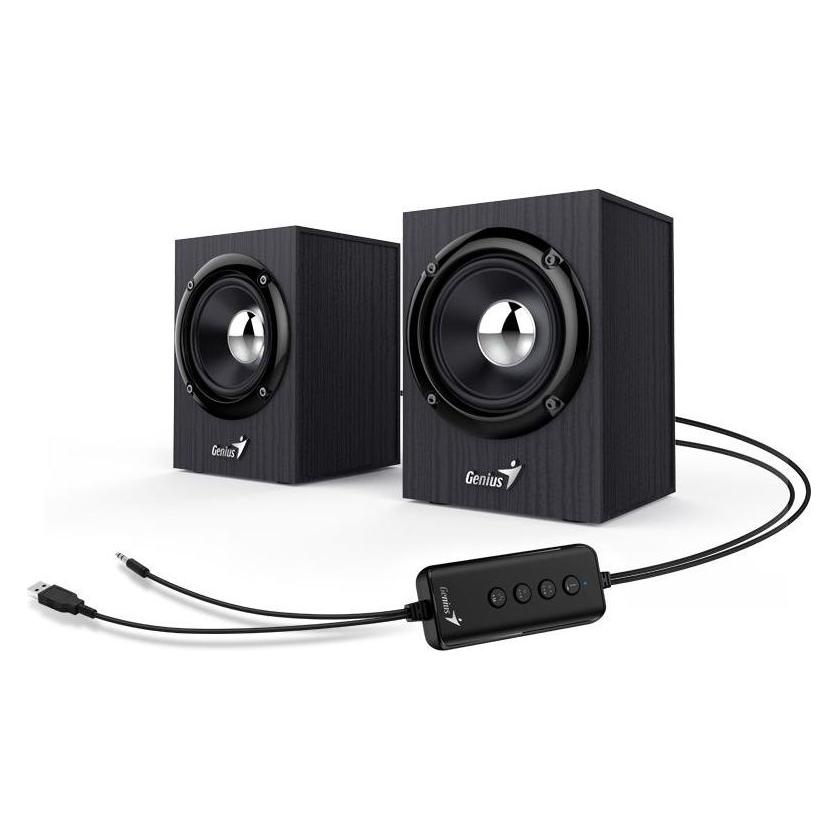
Genius Computerlautsprecher Lautsprecher SP-HF385BT, 2.0, 4 W, schwarz, Lautstärkeregler, BT, Holz, 3,5-mm- (31730046400)Genius Computerlautsprecher Lautsprecher SP-HF385BT, 2.0, 4 W, schwarz, Lautstärkeregler, BT, Holz, 3,5-mm- (31730046400)20,90 €*Versand: 3,00 €Sichere Weiterleitung zum Anbieter
-
Groeneveld, Maike: Gewicht im GriffGewicht im Griff , So sieht eine ausgewogene Ernährung aus! Wer bei dem Gedanken »Du bist, was Du isst« kein gutes Gefühl hat, findet hier die praktische Unterstützung für eine gesündere Ernährung im Alltag. Der Ratgeber klärt auf: Wie viel braucht der Körper wovon, warum ist Vollkorn wertvoll und was ist von pflanzlichen Alternativen zu Milchprodukten zu halten? Checklisten helfen, das eigene Essverhalten zu verstehen, und zahlreiche alltagstaugliche Tipps machen es leicht, sich gesünder zu ernähren. Der Rezeptteil bietet schnelle, einfache Rezepte: nährstoffreich und lecker! So gelingt die Ernährungsumstellung hin zu mehr Wohlbefinden und weniger Gewicht! . Welche Ernährung ist empfehlenswert? . Alles, was Sie über die Lebensmittelgruppen wissen müssen . Abnehmen - auf gesunde Art . Nützliches für alle Lebenslagen: Wie funktioniert vegetarische und vegane Ernährung? Was tun bei leichten Beschwerden? Was esse ich am Arbeitsplatz? . Über 60 einfache Rezepte für eine ausgewogene Ernährung , Batterie-/Trennschalter > Autoelektrik , Auflage: 3. Auflage, Erscheinungsjahr: 202410, Produktform: Kartoniert, Autoren: Groeneveld, Maike~Dittrich, Kathi, Redaktion: NRW, Verbraucherzentrale, Edition: REV, Auflage: 24003, Auflage/Ausgabe: 3. Auflage, Seitenzahl/Blattzahl: 216, Themenüberschrift: COOKING / Health & Healing / General, Keyword: Ernährungspyramide; ÜberVerbraucherzentrale; Diät; Milchprodukte; Abnehmen; Gewicht; Vegetarische Ernährung; Ernährungsumstellung; Vollkornprodukt; Vegane Ernährung; Fett; Body-Mass-Index, Fachschema: Kochen / Biologisch, alternativ, Trennkost, Vollwertkost~Abnehmen~Diät / Schlankheitsdiät~Kochen / Schlankheitsküche~Schlank, Fachkategorie: Medizin und Gesundheit: Ratgeber, Sachbuch~Diät~Verbraucherberatung~Kochen: Gesundheit und Vollwertkost, Region: Deutschland, Sprache: Deutsch, Warengruppe: HC/Ratgeber Gesundheit, Fachkategorie: Diätetik und Ernährung, UNSPSC: 49019900, Warenverzeichnis für die Außenhandelsstatistik: 49019900, Verlag: Verbraucherzentrale NRW, Verlag: Verbraucherzentrale NRW, Verlag: Verbraucherzentrale NRW e.V., Produktverfügbarkeit: 02, Länge: 217, Breite: 164, Höhe: 18, Gewicht: 386, Produktform: Kartoniert, Genre: Sachbuch/Ratgeber, Genre: Sachbuch/Ratgeber,20,00 €*Versand: 0,00 €Sichere Weiterleitung zum Anbieter
-
Warum funktioniert Snipping Tool nicht?
Warum funktioniert Snipping Tool nicht? Gibt es eine Fehlermeldung, die angezeigt wird? Hast du versucht, das Programm neu zu starten oder deinen Computer neu zu starten? Möglicherweise liegt das Problem an fehlenden Berechtigungen oder an einer beschädigten Datei. Hast du die neueste Version des Snipping Tools installiert? **
-
Wie installiere ich Snipping Tool?
Um das Snipping Tool auf einem Windows-Computer zu installieren, müssen Sie zuerst sicherstellen, dass es nicht bereits auf Ihrem System vorhanden ist. Geben Sie dazu "Snipping Tool" in die Windows-Suchleiste ein. Wenn es nicht gefunden wird, können Sie es über die Systemsteuerung unter "Programme und Funktionen" installieren. Klicken Sie auf "Windows-Funktionen aktivieren oder deaktivieren" und suchen Sie nach dem Snipping Tool. Aktivieren Sie das Kontrollkästchen neben dem Snipping Tool und klicken Sie auf "OK". Das Snipping Tool sollte nun auf Ihrem Computer installiert sein und kann über die Windows-Suche oder das Startmenü geöffnet werden. **
-
Was ist das Snipping Tool 3?
Das Snipping Tool 3 ist ein Bildschirmaufnahmeprogramm, das es Benutzern ermöglicht, Screenshots von ihrem Computerbildschirm zu erstellen. Es bietet verschiedene Aufnahmemodi wie Rechteck, Freiform, Fenster oder Vollbild. Mit dem Snipping Tool 3 können Benutzer ihre Screenshots bearbeiten, markieren und speichern, um sie später zu verwenden. Es ist ein nützliches Werkzeug für Präsentationen, Tutorials oder einfach nur zum Teilen von Bildschirminhalten. **
-
Wie öffne ich das Snipping Tool?
Um das Snipping Tool zu öffnen, kannst du entweder die Windows-Suche verwenden und nach "Snipping Tool" suchen. Alternativ kannst du auch die Tastenkombination "Windows-Taste + Shift + S" drücken, um das Snipping Tool direkt zu öffnen. Eine weitere Möglichkeit ist, das Snipping Tool über das Startmenü unter "Windows-Zubehör" zu finden und von dort aus zu öffnen. Du kannst auch einen Rechtsklick auf die Taskleiste machen, "Neu" auswählen und dann "Snipping Tool" anklicken, um es zu öffnen. **
Ähnliche Suchbegriffe für Snipping
-
Batteriespeicherbox, gestapeltes Design, 16S Kompatibilität, Gestapeltes JK BMSvielseitige energielösung: ideal für diy-enthusiasten, die eine zuverlässige stromquelle für verschiedene anwendungen suchen.platzsparendes design: das kompakte vertikale layout optimiert die raumausnutzung und eignet sich hervorragend für unterschiedliche aufstellungen.benutzerfreundliche wartung: das design mit rückseitigem zugang bietet einfachen zugriff für wartung und upgrades und erhöht den komfort für die nutzer.robuste leistung: entwickelt, um hohe kontinuierliche entladeund ladeströme zu bewältigen, was es für anspruchsvolle anwendungen geeignet macht. Spezifikation: material: langlebiges plastikabmessungen: kompaktes vertikales designkompatibilität: unterstützt 16skonfigurationen, kompatibel mit verschiedenen batteriemodellennennspannung: 48v/51,2vnennkapazität: bis zu 280ahmaximale ladespannung: 58,4vmaximale kontinuierliche entladestromstärke: 200akommunikationsprotokolle: bt / can / rs485sicherheitsmerkmale: integriertes batteriemanagementsystem für leistung und batteriesc755,99 €*Versand: 3,99 €Sichere Weiterleitung zum Anbieter
-
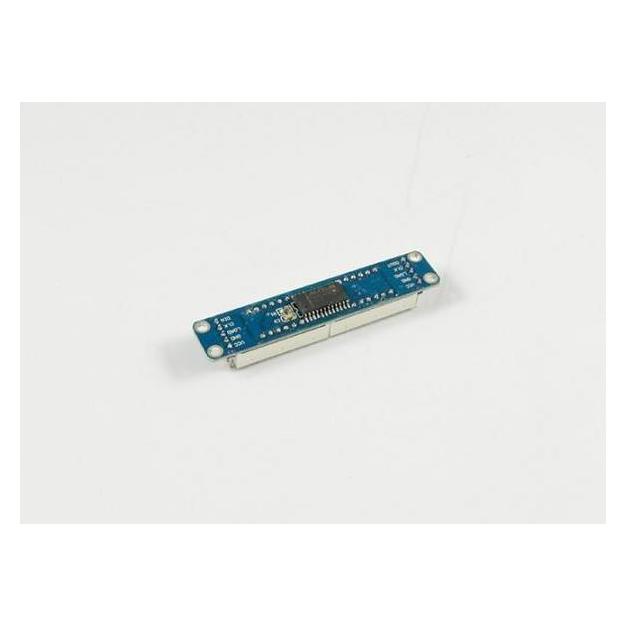
Allnet ALL-B-33. Produkttyp: Display module, Kompatibilität: 4Duino, Markenkompatibilität: Arduino. Gewicht (ALL-B-33 (B129))Allnet ALL-B-33. Produkttyp: Display module, Kompatibilität: 4Duino, Markenkompatibilität: Arduino. Gewicht (ALL-B-33 (B129))18,68 €*Versand: 3,00 €Sichere Weiterleitung zum Anbieter
-
Digitales Armaturenbrett, Kompatibilität mit Luxusfahrzeugen, modernes Design, X6 E71modernes display: genießen sie ein schlankes digitales instrumentencluster, das die sichtbarkeit von geschwindigkeit und fahrzeuginformationen verbessert und es ihnen erleichtert, ihre fahrt zu überwachen.einfache einrichtung: profitieren sie von einem unkomplizierten installationsprozess, der für ausgewählte bmw-modelle entwickelt wurde, damit sie schnell anfangen können.echtzeit-ganginformation: perfekt für fahrzeuge mit schaltgetriebe bietet dieses display sofortige ganginformationen, die ihr fahrerlebnis verbessern. Spezifikation: material: hochwertiger kunststoffabmessungen: 31,2 cmleistung: unterstützt die manuelle ganganzeigefunktionalität: zeigt geschwindigkeitsbegrenzungsschilder an, die manuelle eingabe erfordernfunktionen: warnung bei niedrigem kraftstoffstand und erinnerung an den sicherheitsgurt enthaltenzusätzliche fähigkeit: unterstützt die originale geschwindigkeitsregelung und adaptive geschwindigkeitsregelung des fahrzeugsDie von Ihnen gekaufte Variante ist:X6 E71677,99 €*Versand: 3,99 €Sichere Weiterleitung zum Anbieter
-
Wo werden Snipping Tool Bilder gespeichert?
Das Snipping Tool speichert standardmäßig die erstellten Bilder in der Zwischenablage. Wenn du ein Bild mit dem Snipping Tool aufgenommen hast, kannst du es in ein anderes Programm einfügen, z. B. in ein Bildbearbeitungsprogramm oder in ein Textverarbeitungsprogramm. Von dort aus kannst du das Bild dann speichern, wo du möchtest. Es gibt jedoch auch die Möglichkeit, die Einstellungen des Snipping Tools anzupassen, um die Bilder direkt an einem bestimmten Speicherort zu speichern. Hast du diese Einstellungen bereits geändert oder möchtest du wissen, wo die Standard-Speicherort für Snipping Tool Bilder ist? **
-
Wie funktioniert Snipping Tool Windows 10?
Das Snipping Tool ist ein integriertes Programm in Windows 10, mit dem Benutzer Screenshots erstellen können. Um das Snipping Tool zu verwenden, öffnen Sie es entweder über die Suche in der Taskleiste oder über das Startmenü. Wählen Sie dann die Art des Screenshots aus, den Sie erstellen möchten (Vollbild, rechteckiger Ausschnitt, freie Form oder Fenster). Klicken Sie auf "Neu" und ziehen Sie den Cursor über den Bereich, den Sie erfassen möchten. Anschließend können Sie den Screenshot speichern, kopieren oder bearbeiten. **
-
Wie benutze ich das Snipping Tool?
Um das Snipping Tool zu verwenden, öffne zuerst das Programm auf deinem Computer. Klicke dann auf "Neu" und wähle den Bereich aus, den du erfassen möchtest. Du kannst zwischen verschiedenen Arten von Ausschnitten wählen, z.B. Freihand, Rechteck oder Fenster. Nachdem du den gewünschten Bereich ausgewählt hast, kannst du den Ausschnitt speichern, kopieren oder markieren. Du kannst das Snipping Tool auch verwenden, um Notizen oder Markierungen auf dem Bildschirmausschnitt hinzuzufügen. **
-
Wie finde ich das Snipping Tool?
Das Snipping Tool ist eine integrierte Anwendung in Windows-Betriebssystemen, die es Benutzern ermöglicht, Screenshots zu erstellen. Um das Snipping Tool zu finden, können Sie einfach die Windows-Suche verwenden und nach "Snipping Tool" suchen. Alternativ können Sie auch auf das Startmenü klicken, "Alle Apps" auswählen und nach dem Snipping Tool suchen. Eine weitere Möglichkeit besteht darin, die Tastenkombination "Windows-Taste + Shift + S" zu verwenden, um das Snipping Tool schnell zu öffnen. Wenn Sie das Snipping Tool häufig verwenden, können Sie es auch an die Taskleiste oder den Desktop anheften, um einen schnellen Zugriff zu haben. **
* Alle Preise verstehen sich inklusive der gesetzlichen Mehrwertsteuer und ggf. zuzüglich Versandkosten. Die Angebotsinformationen basieren auf den Angaben des jeweiligen Shops und werden über automatisierte Prozesse aktualisiert. Eine Aktualisierung in Echtzeit findet nicht statt, so dass es im Einzelfall zu Abweichungen kommen kann. ** Hinweis: Teile dieses Inhalts wurden von KI erstellt.